

パソコンの音をRME Totalmix FXを使用してDAWへ録音する方法をご紹介します
録音するにはRME Totalmix FXのループバック機能を使用します
順番に解説していきます
TotalMix FXの設定
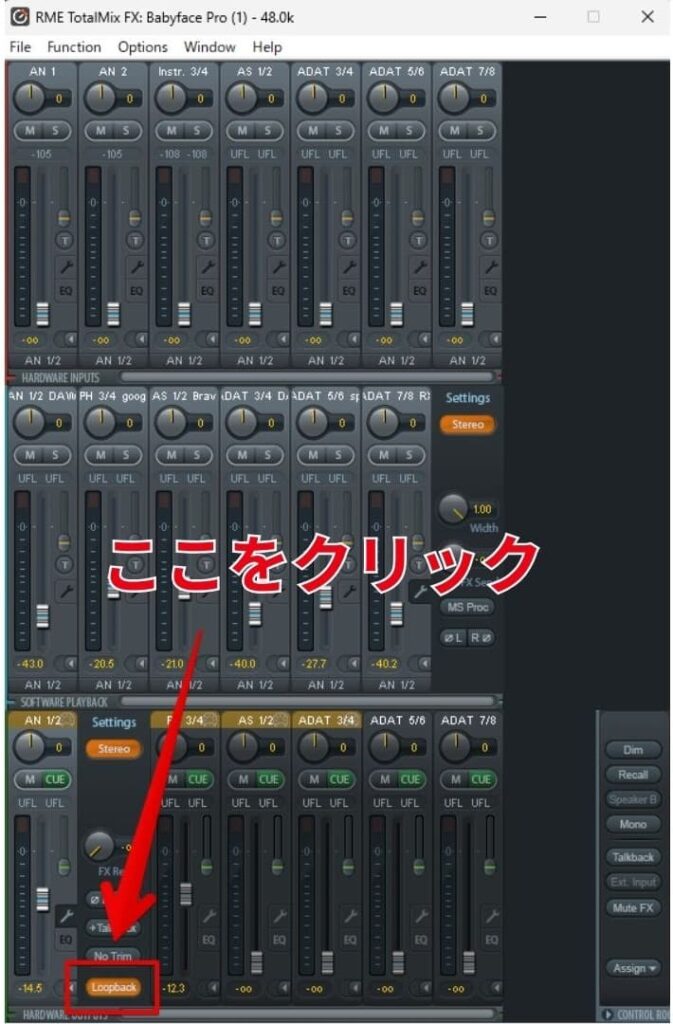
RME Totalmix FXを起動して下段にある出力チャンネルのスパナアイコンをクリックしてSettingsのタブを表示します

Settingsのタブが表示されたらLoopbackをクリックしてオンにします
DAWの設定
①DAWを起動します
②オーディオトラックを立ち上げます
オーディオトラックを立ち上げる際、入力チャンネルはTotalMix FXでループバックを有効にしたチャンネル(例:AN 1/2)を選択します
③オーディオトラックを立ち上げたら録音ボタンをクリックして録音を開始します
この時、他のトラックが鳴っていると録音の際にそのトラックの音も録音されてしまうので録音するトラック以外のトラックがあればミュートします

ブラウザ、アプリを再生する
録音したいブラウザのオーディオやYoutubeなどを再生します

録音完了
再生したパソコンの音がDAWに出力され録音されます
音が小さい場合はオーディオ波形をノーマライズするかボリュームを上げてください

